

Freemake Video Downloader — настольная программа для скачивания онлайн-видео по ссылке. Её основной сценарий строится вокруг простой цепочки: пользователь копирует URL ролика, нажимает Paste URL, выбирает качество, формат и папку сохранения, затем запускает Download. Программа рассчитана не на монтаж и не на обработку локальной видеоколлекции, а именно на загрузку видео с сайтов, сохранение роликов офлайн и конвертацию скачанного файла в формат для компьютера, телефона, планшета или портативного устройства. Freemake Video Downloader работает с YouTube и большим списком других видеоплощадок; для YouTube доступны одиночные ролики, каналы, понравившиеся видео, встроенные на других сайтах ролики и приватные видео.
Главное отличие программы от обычного менеджера загрузок — Freemake Video Downloader анализирует ссылку на видеостраницу и показывает доступные варианты качества. Пользователь видит не абстрактную кнопку сохранения, а список разрешений, форматов и размеров файлов: например, MP4 в HD или 4K, WebM, FLV, 3GP. Это удобно, когда нужно заранее оценить объём файла, выбрать вариант для старого телефона, скачать видео на компьютер в MP4 или сохранить ролик в исходном качестве без перекодирования.
Программа занимает промежуточное место между браузерными расширениями и инструментами командной строки. В отличие от yt-dlp, здесь не нужно вводить команды и параметры; в отличие от простого онлайн-сервиса, загрузка выполняется в отдельном окне с очередью, историей, ограничением скорости, паузой и восстановлением прерванных сохранений. Такой формат подходит пользователям, которым нужен загрузчик видео для Windows с понятным интерфейсом, выбором качества и минимальным количеством ручных действий.
Кому подойдёт Freemake Video Downloader
Freemake Video Downloader подходит для пользователей, которые регулярно сохраняют ролики для просмотра без подключения к интернету. Это могут быть обучающие видео, инструкции, лекции, обзоры, записи выступлений, трейлеры, игровые ролики и другой контент, который нужно открыть позже на ноутбуке, телевизоре, планшете или телефоне. Программа поддерживает скачивание роликов в MP4, WebM, 3GP и Flash FLV, а также конвертацию онлайн-видео в AVI, WMV, MKV, 3GP и профили для iPod/iPhone, iPad, Android и PSP.
Для разовой задачи Freemake Video Downloader удобен за счёт кнопки Paste URL: не нужно создавать проект, добавлять исходники или разбираться в сложной панели параметров. Достаточно скопировать ссылку, вставить её в программу, выбрать качество и нажать Download. На этом уровне программа работает как простая утилита для скачивания видео по ссылке, но с более подробным выбором формата, чем у многих браузерных загрузчиков.
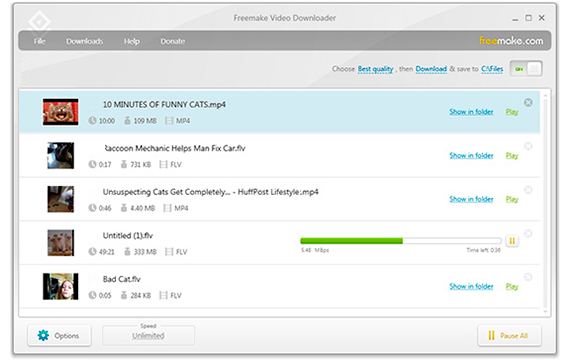
Для регулярной загрузки нескольких роликов важнее очередь. Freemake Video Downloader показывает список файлов, прогресс сохранения, скорость, формат и действия после завершения. На скриншотах интерфейса видны ссылки Show in folder и Play, а также кнопки Pause All, Options и блок ограничения скорости. Это не заменяет профессиональную систему автоматизации, но закрывает бытовой сценарий, когда пользователь сохраняет несколько файлов подряд и хочет контролировать процесс в одном окне.
Программа особенно уместна, когда нужно скачать видео с YouTube в конкретном качестве. В списке прямой загрузки есть MP4 Ultra HD 4K, MP4 HD 1440p, MP4 HD 1080p, MP4 HD 720p, MP4 480p, MP4 360p, WebM 360p, FLV 240p, 3GP 240p, MP4 180p и 3GP 180p. Для просмотра на современном ПК чаще выбирают MP4 1080p или 720p, для экономии места — 480p или 360p, для старых мобильных устройств — 3GP.
Freemake Video Downloader не стоит рассматривать как видеоредактор. В программе нет полноценной монтажной линии, многодорожечного редактирования, цветокоррекции, работы со слоями, титрами и эффектами. Для нарезки, перекодирования локальных файлов и подготовки ролика к публикации логичнее смотреть в сторону Freemake Video Converter, Any Video Converter, XMedia Recode или HandBrake, которые в карте FreeEXE относятся к смежным инструментам для работы с видео.
Краткая карточка программы
| Параметр | Freemake Video Downloader |
|---|---|
| Тип программы | загрузчик онлайн-видео по ссылке |
| Основная задача | сохранить видео офлайн, выбрать качество, при необходимости конвертировать файл |
| Основная кнопка рабочего сценария | Paste URL |
| Финальная кнопка сохранения | Download |
| Прямые форматы загрузки | MP4, WebM, FLV, 3GP |
| Варианты конвертации | AVI, WMV, MKV, 3GP, iPod/iPhone, iPad, Android, PSP |
| Максимальные варианты качества из списка программы | 4K, 1440p, 1080p, 720p, 480p, 360p, 240p, 180p |
| Работа с YouTube | одиночные видео, каналы, понравившиеся видео, встроенные ролики, приватные видео |
| Пакетная загрузка | до 500 YouTube-клипов за один раз |
| Дополнительные инструменты | ограничение скорости, прокси, история, пауза и восстановление прерванных сохранений, родительский контроль |
| Облачные назначения | Dropbox, Google Drive, OneDrive и другие папки назначения |
| Требования Windows-версии | Windows Vista/7/8/8.1/10/11, .NET Framework 4.5 Client Profile |
| Назначение в экосистеме Freemake | скачивание онлайн-видео; для локальной конвертации файлов используется отдельный Freemake Video Converter |
Карточка показывает ключевую особенность Freemake Video Downloader: программа объединяет загрузку и базовую конвертацию, но не превращается в универсальный медиакомбайн. Пользователь работает не с проектом, а с конкретной ссылкой или списком ссылок. Это важно для тех, кому нужно скачать видео на компьютер, а не редактировать ролик после сохранения.
Интерфейс и логика работы
Интерфейс Freemake Video Downloader построен вокруг одной основной операции. В верхней части окна расположена кнопка Paste URL, рядом находятся пункты меню File, Downloads, Help, Donate. После добавления ссылки в центральной области появляется строка ролика: миниатюра, название, длительность, размер, формат и источник. В правой части строки после завершения доступны действия Show in folder и Play, поэтому пользователь может сразу открыть папку с файлом или запустить ролик в системном проигрывателе.
Внизу окна находятся Options, настройка скорости и управление очередью. На скриншотах виден переключатель One-click download mode: он нужен, когда пользователь заранее задаёт качество, действие и папку назначения, а программа применяет эти параметры к последующим загрузкам. Такой режим удобен для однотипных задач, например когда нужно сохранить несколько роликов в MP4 720p без выбора настроек для каждого файла.
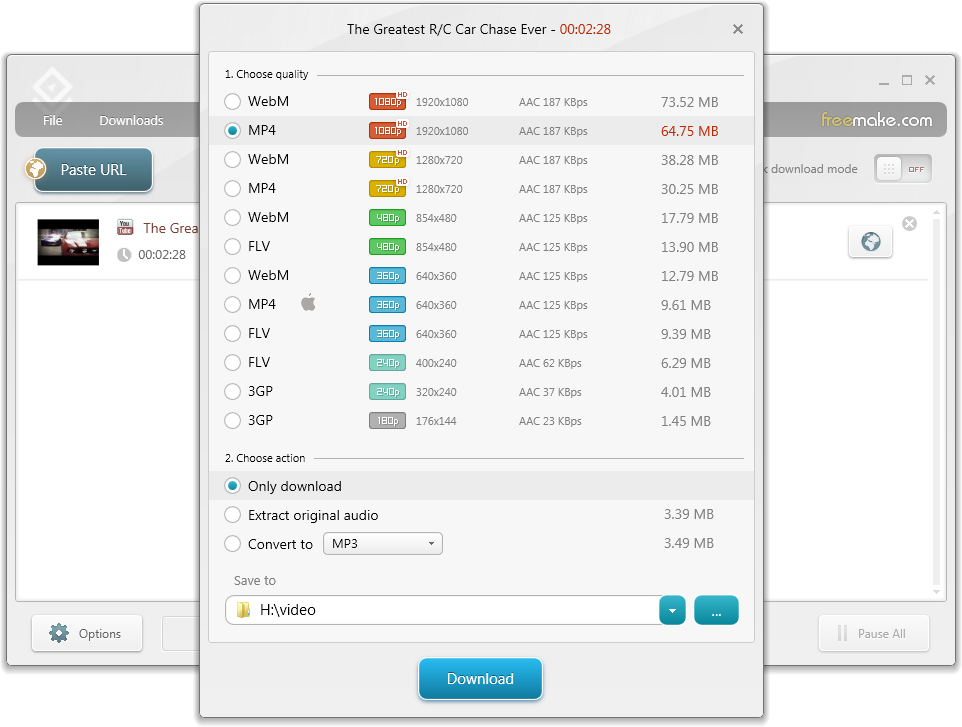
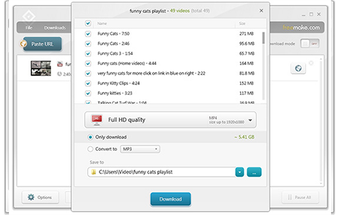
В обычном режиме после Paste URL открывается окно параметров. В нём есть блок 1. Choose quality, где перечислены доступные форматы и разрешения, блок 2. Choose action, где выбирается действие Only download, Extract original audio или Convert to, поле Save to и финальная кнопка Download. Важная деталь интерфейса — рядом с вариантами качества показываются разрешение, аудиопараметры и размер файла. Это помогает до загрузки понять, сколько места займёт ролик и подходит ли выбранный вариант для устройства.
Основные функции Freemake Video Downloader
Скачивание видео по ссылке
Базовая задача Freemake Video Downloader — загрузка видео с сайтов по URL. Пользователь копирует адрес страницы с роликом, нажимает Paste URL, затем выбирает качество и сохраняет файл. На странице с инструкцией Freemake этот процесс описан через три действия: Copy URL, Choose quality, Save file; в интерфейсе финальное сохранение запускается кнопкой Download.
Такой подход делает программу понятной для новичка. Не нужно искать прямую ссылку на медиафайл, открывать инструменты разработчика браузера или вручную выбирать видеопоток. Freemake Video Downloader сам показывает доступные варианты, а пользователь выбирает нужный результат: скачать видео в исходном качестве, сохранить компактную версию, извлечь звук или конвертировать ролик в один из поддерживаемых форматов.
Для одиночного ролика процедура выглядит так:
Открыть страницу с нужным видео в браузере.
Скопировать URL страницы.
Нажать
Paste URLв Freemake Video Downloader.Дождаться окна выбора параметров.
Выбрать формат и качество в блоке
Choose quality.Указать действие в блоке
Choose action.Проверить путь в
Save to.Нажать
Download.После завершения открыть файл через
Playили папку черезShow in folder.
Этот сценарий подходит для сохранения роликов офлайн: пользователь не зависит от повторного открытия сайта, может перенести файл на устройство, добавить в локальную медиатеку или открыть его в проигрывателе без браузера.
Выбор качества и формата
Freemake Video Downloader показывает не один вариант загрузки, а список доступных качеств. Для прямой загрузки перечислены MP4 Ultra HD 4K, MP4 HD 1440p, MP4 HD 1080p, MP4 HD 720p, MP4 480p, MP4 360p, MP4 360p Apple ready, WebM 360p, FLV 240p, 3GP 240p, MP4 180p и 3GP 180p.
Выбор качества влияет сразу на три вещи: чёткость изображения, размер файла и совместимость. MP4 1080p и 720p удобны для обычного просмотра на ПК и телевизоре. MP4 480p или 360p занимают меньше места и подходят для небольших экранов. 3GP ориентирован на старые мобильные устройства, где важнее малый размер и совместимость, а не детализация картинки. WebM полезен, когда требуется сохранить поток в формате, близком к веб-оригиналу.
В окне Choose quality рядом с каждым вариантом отображаются разрешение, аудио и размер. Пользователь видит, что 1080p занимает больше места, чем 360p или 240p, и может заранее отказаться от тяжёлого файла. Для длинных лекций и вебинаров это особенно важно: разница между Full HD и низким разрешением выражается не только в качестве, но и в объёме хранения.
Конвертация после скачивания
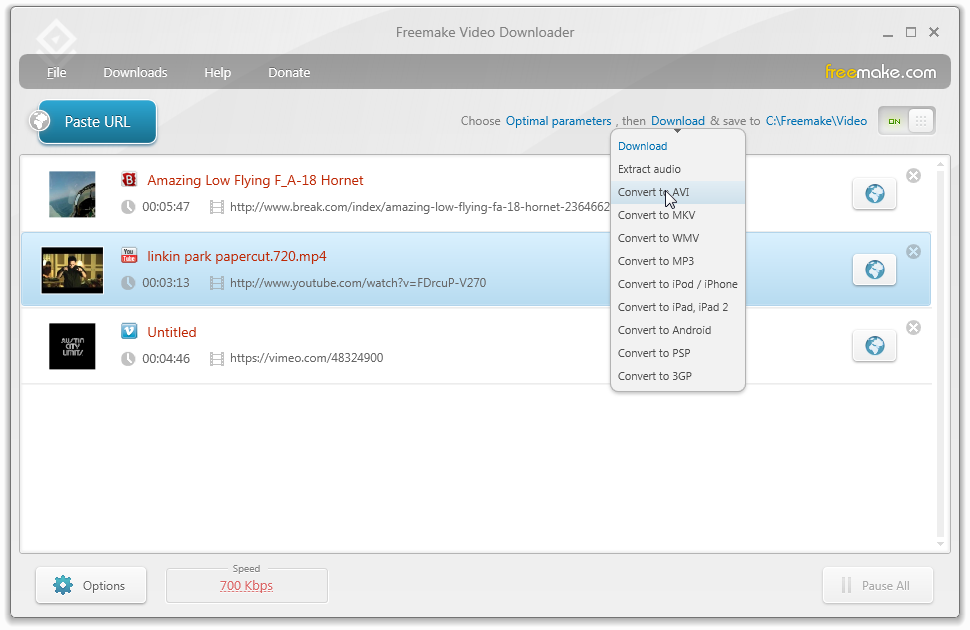
Freemake Video Downloader умеет не только скачать видео с YouTube или другого сайта, но и конвертировать полученный ролик. В списке вариантов конвертации есть AVI, WMV, MKV, 3GP, iPod/iPhone, iPad, Android и PSP.
Конвертация полезна, когда исходный формат не подходит устройству. Например, ролик можно сохранить для iPad, Android или PSP через готовый профиль, не выбирая вручную контейнер, кодек и параметры. Для просмотра на старом ПК может пригодиться AVI или WMV, для компактного мобильного варианта — 3GP. В этом сценарии Freemake Video Downloader выступает как загрузчик с базовым преобразованием, а не как отдельный профессиональный конвертер.
В старых материалах Freemake подчёркивалась логика выбора между сохранением исходного типа и преобразованием: если сайт отдаёт файл в неудобном формате, пользователь выбирает Convert to и получает вариант, подходящий для конкретного устройства. Эта идея до сих пор объясняет назначение встроенной конвертации: программа закрывает задачу переноса онлайн-видео в воспроизводимый локальный файл.
Извлечение оригинального аудио
В Freemake Video Downloader есть действие Extract original audio. В истории версий отдельно отмечено добавление загрузки оригинального YouTube-аудио в M4A без конвертации. Это полезно, когда пользователю нужен звук из лекции, интервью, выступления или музыкального ролика, а видеоряд не требуется.
Здесь важно различать две задачи. Извлечение оригинального аудио сохраняет звуковую дорожку без лишней обработки, когда такой вариант доступен. Конвертация в аудиоформат — отдельный сценарий, зависящий от выбранного действия и профиля. Freemake Video Downloader показывает действие в том же окне, где выбирается качество видео, поэтому пользователь принимает решение до начала сохранения.
Загрузка плейлистов, каналов и нескольких роликов
Freemake Video Downloader рассчитан не только на одиночные ссылки. Для YouTube поддерживаются каналы, понравившиеся пользователем видео, встроенные ролики и приватные видео. Отдельно заявлена загрузка до 500 YouTube-клипов за один раз.
Для плейлиста рабочий процесс отличается от одиночного ролика: пользователь вставляет ссылку на страницу подборки или канала, выбирает нужные элементы и задаёт параметры сохранения. В истории версий есть отдельные этапы развития этой функции: добавление поддержки каналов, пользовательских плейлистов и избранного, поддержка YouTube Music и YouTube EDU, а также восстановление прерванных загрузок плейлистов.
Пакетная загрузка удобна для обучающих серий, курсов, подборок инструкций и длинных списков коротких роликов. Важно заранее проверить качество и папку назначения: ошибка в выборе формата будет применена ко всей партии, а не к одному файлу. Для однотипных задач лучше использовать One-click download mode; для смешанных роликов с разным назначением надёжнее выбирать параметры вручную.
Очередь загрузок
Очередь в Freemake Video Downloader показывает несколько роликов в одном окне. Пользователь видит названия, миниатюры, длительность, размер, формат и прогресс. В истории версий отдельно появлялись управление порядком загрузки, перемещение видео в очереди и ограничение скорости.
Очередь помогает не терять контроль над несколькими файлами. Если один ролик крупный, его можно оставить в списке, а остальные продолжат сохраняться по заданному порядку. Когда файл завершён, действие Show in folder сразу открывает папку, а Play запускает просмотр. Такой интерфейс ближе к менеджеру загрузок, чем к однокнопочному веб-сервису.
Ограничение скорости
Freemake Video Downloader поддерживает лимит скорости: 8 MBps, 4 MBps, 2 MBps, 1 MBps и 700 KBps. Эта настройка нужна, когда загрузка видео не должна занимать весь канал связи. Например, пользователь параллельно смотрит веб-страницы, проводит видеозвонок или скачивает несколько файлов, и ему нужно оставить часть пропускной способности для других задач.
В интерфейсе настройка скорости расположена в нижней части окна. На скриншотах видно значение Speed и текущий лимит, например 700 Kbps или 4 MBps. Если соединение стабильное и другие задачи не выполняются, можно оставить высокую скорость. При слабом интернете ограничение снижает риск перегрузки канала.
Прокси, история и восстановление прерванных сохранений
В Freemake Video Downloader есть прокси, история загрузок, пауза и восстановление прерванных сохранений. Прокси используется для недоступных видео, история помогает вернуться к ранее обработанным ссылкам, а восстановление полезно при обрыве соединения или остановке загрузки.
История версий показывает, что эти функции появились не одновременно. В ветке 3.0.0 были добавлены восстановление прерванных загрузок и download history, в ветке 3.1.0 — управление порядком загрузок и лимит скорости. Это важно для понимания развития программы: Freemake Video Downloader начинался как простой загрузчик видео, а затем постепенно получил функции менеджера очередей.
Родительский контроль
Функция родительского контроля блокирует загрузку материалов с сайтов для взрослых по паролю. Эта настройка относится именно к Freemake Video Downloader как к программе, которая работает с большим списком видеосайтов, а не только с YouTube.
Родительский контроль нужен в семейном или учебном сценарии, где программа установлена на общем компьютере. Он не заменяет системные ограничения Windows и не является полноценным фильтром всего интернет-трафика, но закрывает конкретную задачу внутри загрузчика: запретить сохранение взрослого контента через Freemake Video Downloader.
Сохранение в облачные папки
Freemake Video Downloader позволяет выбрать Dropbox, Google Drive, OneDrive и другие расположения как папку назначения для скачанных файлов. Это не отдельная облачная синхронизация внутри программы, а выбор каталога, который синхронизируется установленным клиентом облачного сервиса.
Такой сценарий удобен, когда ролик нужно сохранить на ПК и автоматически получить его на другом устройстве. Например, пользователь выбирает папку Google Drive, скачивает видео в MP4, а затем открывает файл на ноутбуке или планшете через синхронизацию. Перед такой загрузкой стоит учитывать размер файла: 4K и 1080p занимают заметно больше места, чем 480p или 360p.
Поддерживаемые сайты и типы контента
Freemake Video Downloader работает с YouTube, Facebook, Vimeo, Dailymotion, Twitch, LiveLeak, Veoh, Flickr, PBS video, VK.com, Bilibili.com, Nicovideo.jp, Tudou.com, Youku.com и другими площадками. Для YouTube отдельно поддерживаются одиночные видео, каналы, понравившиеся видео, ролики, встроенные на другие сайты, и приватные видео.
| Группа | Примеры площадок и контента |
|---|---|
| Крупные видеосайты | YouTube, Facebook, Vimeo, Dailymotion |
| Потоковые и видеоплатформы | Twitch, LiveLeak, Veoh, Flickr, PBS video |
| Региональные и локальные сайты | VK.com, Bilibili.com, Nicovideo.jp, Tudou.com, Youku.com |
| YouTube-контент | одиночные ролики, каналы, понравившиеся видео, встроенные ролики |
| Массовая загрузка | до 500 YouTube-клипов за один раз |
| Специальные сценарии | прокси, история загрузок, восстановление прерванных сохранений |
Широкий список сайтов делает программу полезной для тех, кому нужна загрузка видео с сайтов разных типов. При этом Freemake Video Downloader остаётся инструментом для ссылок: пользователь работает с адресом страницы, а не с внутренним каталогом сервиса. Для каждого ролика программа показывает доступные варианты, зависящие от исходного видео и площадки.
Поддержка большого количества видеосайтов имеет практическое ограничение: площадки меняют разметку, способы выдачи потоков, авторизацию и требования к доступу. История версий Freemake Video Downloader содержит много исправлений, связанных с YouTube, Dailymotion, Facebook, Vimeo, Hulu, Youku, Nicovideo и другими площадками. Это показывает, что стабильность загрузки зависит не только от программы, но и от изменений на стороне видеохостингов.
Поддерживаемые форматы и качество
В Freemake Video Downloader есть два разных уровня работы с форматом. Первый — скачать файл в одном из доступных вариантов без конвертации. Второй — сохранить видео после преобразования под выбранный контейнер или устройство. Для пользователя это выглядит как выбор в окне Choose quality и Choose action.
| Задача | Доступные варианты |
|---|---|
| Скачать без конвертации | MP4 Ultra HD 4K, MP4 HD 1440p, MP4 HD 1080p, MP4 HD 720p, MP4 480p, MP4 360p, MP4 360p Apple ready, WebM 360p, FLV 240p, 3GP 240p, MP4 180p, 3GP 180p |
| Конвертировать после загрузки | AVI, WMV, MKV, 3GP |
| Подготовить для устройства | iPod/iPhone, iPad, Android, PSP |
| Сохранить аудио | Extract original audio; для YouTube-аудио добавлялась загрузка оригинального M4A без конвертации |
| Снизить объём файла | выбрать более низкое разрешение: 480p, 360p, 240p или 180p |
| Сохранить максимальную детализацию | выбрать 4K, 1440p, 1080p или 720p, если такой вариант доступен для исходного ролика |
Формат MP4 чаще всего выбирают для универсального просмотра. Он подходит для большинства медиаплееров, телевизоров, телефонов и планшетов. WebM удобен для веб-ориентированного хранения, FLV встречается в старых видеопотоках, 3GP рассчитан на старые мобильные устройства. AVI, WMV и MKV полезны как варианты конвертации, когда требуется совместимость с конкретным проигрывателем или архивом.
Пошаговая инструкция: как скачать видео
Шаг 1. Скопировать ссылку на ролик
Работа начинается в браузере. Пользователь открывает страницу с роликом и копирует URL из адресной строки. Для одиночного видео это адрес страницы воспроизведения, для плейлиста — ссылка на подборку, для канала — адрес страницы канала или соответствующего списка. Freemake Video Downloader принимает ссылку через кнопку Paste URL, поэтому важно копировать именно адрес страницы, а не название ролика или текстовое описание.
Для YouTube программа работает не только с обычными видео, но и с каналами, пользовательскими понравившимися видео, встроенными роликами и приватными видео. В массовом сценарии можно сохранить до 500 YouTube-клипов за один раз.
Шаг 2. Нажать Paste URL
В главном окне Freemake Video Downloader нажимается крупная кнопка Paste URL. Она находится в верхней левой части интерфейса и вставляет скопированный адрес в программу. PCWorld в обзоре Freemake Video Downloader v3.5 отдельно описывал этот элемент: крупная кнопка вставки URL в левом верхнем углу главного окна является центральной точкой взаимодействия с программой.
После вставки ссылки программа анализирует ролик и открывает окно параметров. Если включён One-click download mode, заранее выбранные настройки применяются автоматически. Если режим выключен, пользователь вручную выбирает качество, действие и путь сохранения.
Шаг 3. Выбрать качество
В блоке 1. Choose quality выбирается разрешение и формат. В интерфейсе могут отображаться MP4, WebM, FLV и 3GP с разными вариантами: 1080p, 720p, 480p, 360p, 240p, 180p. Рядом показываются разрешение, аудио и размер файла. Это помогает сравнить варианты без отдельного калькулятора: файл 1080p обычно крупнее, чем 360p, а 3GP 180p подходит только для минимального размера и старых устройств.
Для просмотра на ноутбуке и телевизоре лучше выбирать MP4 HD 1080p или MP4 HD 720p, когда такие варианты доступны. Для хранения длинной лекции, где важнее содержание, чем детализация, достаточно 480p или 360p. Для архивирования в максимальном качестве выбирают 4K или 1440p, если исходный ролик доступен в таком разрешении.
Шаг 4. Выбрать действие
В блоке 2. Choose action доступны действия вроде Only download, Extract original audio и Convert to. Only download сохраняет видео в выбранном варианте. Extract original audio извлекает звуковую дорожку. Convert to запускает преобразование в другой формат или профиль устройства.
Для обычного просмотра выбирают Only download и MP4. Для аудиолекции — Extract original audio. Для старого медиаплеера или устройства выбирают Convert to и подходящий профиль: например, AVI, WMV, 3GP, iPod/iPhone, iPad, Android или PSP.
Шаг 5. Проверить Save to
Поле Save to показывает папку и имя будущего файла. В окне рядом с этим полем есть кнопка выбора пути. Перед запуском загрузки стоит проверить, что файл сохраняется в нужный каталог: например, в папку Videos, отдельную папку проекта или синхронизируемый каталог Dropbox, Google Drive или OneDrive. Freemake Video Downloader поддерживает выбор облачных папок как назначения для скачанных файлов.
Проверка пути особенно важна для пакетной загрузки. Несколько файлов могут быстро заполнить системный диск, особенно если выбрано 1080p, 1440p или 4K. Для больших подборок лучше заранее выбрать папку на диске с достаточным свободным местом.
Шаг 6. Нажать Download
Кнопка Download запускает сохранение. В очереди отображается прогресс, скорость и состояние файлов. Когда загрузка завершена, пользователь открывает файл через Play или переходит к папке через Show in folder.
После завершения стоит проверить три вещи: файл открывается в проигрывателе, звук синхронизирован с видео, выбранное разрешение соответствует задаче. Если ролик нужен для телефона, дополнительно нужно перенести его на устройство или сохранить в синхронизируемую облачную папку.
Режим One-click download mode
One-click download mode нужен для однотипных сохранений. Пользователь заранее выбирает качество, действие и папку назначения, после чего программа применяет этот набор к новым ссылкам. В истории версий Freemake Video Downloader этот режим описан как пакетные настройки для входного качества видео, действия и destination.
Режим особенно удобен в трёх ситуациях. Первая — загрузка нескольких роликов в одном формате, например MP4 720p. Вторая — сохранение подборки лекций в папку курса. Третья — регулярное извлечение аудио, когда пользователю нужен не видеоряд, а звук.
Для разнородных роликов One-click download mode лучше выключать. Если один файл нужен в 1080p, другой — в 360p, а третий — только как аудио, автоматический режим приведёт к лишним действиям: часть роликов придётся перезагружать или переконвертировать. Ручной выбор в окне Choose quality точнее, когда результат для каждого файла отличается.
Системные требования
Freemake Video Downloader относится к программам для Windows. В карточке загрузок Freemake для программы указаны Windows Vista/7/8/8.1/10/11, а для работы программ Freemake нужен .NET Framework 4.5 Client Profile. Установщик Freemake способен поставить .NET Framework на ПК, если компонент отсутствует; для установки freeware требуется подключение к интернету.
| Компонент | Требование |
|---|---|
| Операционная система | Windows Vista, Windows 7, Windows 8, Windows 8.1, Windows 10, Windows 11 |
| Процессор | Intel, AMD или совместимый процессор 1 GHz |
| .NET | .NET Framework 4.5 |
| Оперативная память | 256 MB RAM или больше |
| Место на диске | 25 MB свободного места для установки |
| Интернет | стабильное соединение для загрузки видео |
| Дополнительный компонент | .NET Framework 4.5 Client Profile для работы программ Freemake |
Для современных компьютеров эти требования низкие, но .NET Framework остаётся обязательным компонентом Windows-версии. Если программа запускается на старой системе, основное внимание стоит уделить не процессору или памяти, а наличию .NET Framework, свободному месту на диске и стабильности интернет-соединения. Длинные ролики в 1080p и 4K требуют больше места для хранения, чем сама программа.
Преимущества и ограничения
Плюсы
Простая логика работы:
Paste URL, выбор качества,Download.Поддержка YouTube и большого списка других видеоплощадок.
Прямые варианты загрузки в MP4, WebM, FLV и 3GP.
Поддержка качества до 4K, 1440p, 1080p и 720p, если такие варианты доступны у исходного ролика.
Конвертация в AVI, WMV, MKV, 3GP и профили для iPod/iPhone, iPad, Android, PSP.
Очередь загрузок, пауза, восстановление прерванных сохранений и история.
Ограничение скорости до 8 MBps, 4 MBps, 2 MBps, 1 MBps или 700 KBps.
Поддержка загрузки каналов и до 500 YouTube-клипов за один раз.
Возможность выбрать облачную папку Dropbox, Google Drive или OneDrive как назначение.
Родительский контроль для блокировки загрузки взрослого контента через программу.
Русская локализация появилась в истории развития программы.
Поддержка Windows 11 добавлена в ветке 4.1.14.
Минусы
Программа не является видеоредактором: нет монтажной шкалы, многодорожечного редактирования, цветокоррекции и эффектов.
Для Windows-версии нужен .NET Framework 4.5 Client Profile.
Для установки freeware требуется подключение к интернету.
Стабильность загрузки зависит от изменений на стороне видеосайтов; история версий содержит множество исправлений для YouTube, Vimeo, Dailymotion, Facebook и других площадок.
Браузерная интеграция в старом обзоре PCWorld была ограничена YouTube и Firefox.
Для сложной автоматизации, шаблонов команд и тонкой настройки потоков удобнее yt-dlp, а не кнопочный интерфейс Freemake Video Downloader.
Безопасность установки, условия использования и спорные моменты
Freemake Video Downloader работает как инструмент для сохранения онлайн-видео, но решение о загрузке конкретного ролика остаётся за пользователем. Поддержка Freemake отдельно фиксирует, что программа помогает скачивать различные онлайн-видео, а ответственность за выбор конкретного контента несёт конечный пользователь. Для практического применения это означает простое правило: сохранять нужно только те ролики, которые пользователь вправе скачивать, хранить и переносить на свои устройства.
История версий важна и с точки зрения установщика. В 3.8.2.7 из установщиков были полностью удалены сторонние рекламные предложения. Этот факт полезен при оценке старых обсуждений программы: часть критики в сети относилась к установщикам и рекламным компонентам прошлых лет, а не к самой функции скачивания видео.
Softpedia в карточке программы указывает, что некоторые антивирусы могут показывать предупреждения при скачивании и установке, а тесты Softpedia трактовали такие срабатывания как false positives. Этот пункт не отменяет стандартную проверку установочного файла средствами Windows и антивируса, но объясняет, почему в обсуждениях Freemake Video Downloader встречаются вопросы о безопасности.
Для сохранения приватных, возрастных или ограниченных материалов нельзя рассматривать Freemake Video Downloader как средство обхода правил площадки. В программе есть прокси и родительский контроль, но их назначение не отменяет права владельцев контента, условия видеосервисов и ограничения доступа. Практически безопасный сценарий — загрузка собственных роликов, материалов с разрешённым офлайн-хранением, открытых учебных записей и файлов, которые пользователь имеет право сохранять.
Отзывы пользователей и профильных журналов
PCWorld
PCWorld в обзоре Freemake Video Downloader v3.5 описывал программу как отдельную утилиту для скачивания видео по URL и конвертации в распространённые форматы. В плюсах были выделены загрузка любого видео, для которого можно получить URL, и конвертация в популярные типы файлов. В минусах отмечалась интеграция только с Firefox для YouTube.
Для обзора программы это мнение важно по двум причинам. Во-первых, PCWorld точно сформулировал базовую логику Freemake Video Downloader: это не браузерное расширение и не универсальный редактор, а standalone utility. Во-вторых, обзор зафиксировал сильную сторону интерфейса — крупную кнопку вставки URL и возможность выбрать формат для каждого скачивания или заранее задать параметры для one-click режима.
Softpedia
Softpedia в обзоре 2014 года положительно оценивала совместимость с популярными Windows-версиями того периода, широкий список сайтов, несколько языков интерфейса и наличие справочных материалов. В тестовом описании отмечались отсутствие зависаний, нормальная скорость скачивания, хорошее качество после конвертации и разумная нагрузка на CPU/RAM.
Такая оценка хорошо совпадает с назначением программы: Freemake Video Downloader воспринимался как утилита для бытового сохранения видео, где важны не профессиональные параметры кодирования, а понятный интерфейс, стабильная очередь и возможность быстро получить файл для просмотра офлайн.
Computer Bild
Computer Bild описывает Freemake Video Downloader как Windows-программу для сохранения клипов с YouTube, Facebook, Flickr, Vimeo, MyVideo и других онлайн-порталов на жёсткий диск. В описании выделены копирование ссылки через буфер обмена, выбор целевого формата, качества и папки, встроенный конвертер, стандартные форматы MP4, MKV, WMV, 3GP и профили для iPad, iPhone, Android и Sony PSP. В этом же материале Freemake Video Downloader отнесён к категории Internet / Tools für YouTube & Co.
Важная часть этого описания — практические ограничения бесплатного режима, которые Computer Bild связывает с тестовой версией: брендированный экран в начале и конце видео, ограничение длины клипов и ограничения для части функций. Эти сведения стоит учитывать при сравнении с альтернативами, потому что условия бесплатного использования у загрузчиков видео часто отличаются от рекламного описания возможностей.
Пользовательские оценки
На странице Freemake для Freemake Video Downloader показан средний рейтинг 4.9 на основе 32 отзывов. Комментарии в этом блоке в основном хвалят простоту, поддержку большого числа сайтов и сохранение нескольких файлов. Такой блок отражает мнение пользователей, оставленное внутри экосистемы Freemake, поэтому его корректно воспринимать как внутренний пользовательский срез, а не как независимую статистику по всему интернету.
Uptodown показывает рейтинг 4.2 на основе 6 отзывов и более смешанную картину: рядом с короткими положительными комментариями есть критика скорости и ошибок у отдельного пользователя. Малое число отзывов не даёт полноценной статистической картины, но хорошо показывает, что восприятие программы зависит от конкретного сайта, размера файла, версии, условий загрузки и ожиданий пользователя.
В сумме отзывы складываются в понятный профиль. Пользователи и журналы ценят Freemake Video Downloader за простоту и выбор форматов. Основные претензии относятся к ограничениям бесплатного режима, зависимости от видеохостингов, старой браузерной интеграции и ожиданиям, что загрузчик будет работать как полноценный видеоредактор или профессиональный менеджер автоматизации.
Сравнение с аналогами
Freemake Video Downloader стоит сравнивать не с абстрактными загрузчиками видео, а с конкретными инструментами, которые решают похожие задачи разными способами. Ниже — сравнение по практическому сценарию: как программа принимает ссылку, где удобнее массовая загрузка, насколько сложен интерфейс и что выбрать для регулярной работы.
| Программа | Основной сценарий | Платформы | Сильная сторона | Ограничение |
|---|---|---|---|---|
| Freemake Video Downloader | скачивание видео по URL, выбор качества, конвертация под формат или устройство | Windows | понятный интерфейс Paste URL, MP4/WebM/FLV/3GP, очередь, конвертация, лимит скорости | не заменяет видеоредактор и зависит от изменений видеосайтов |
| 4K Video Downloader+ | загрузка одиночных роликов, плейлистов и каналов | Windows, macOS, Linux | акцент на YouTube, плейлистах, каналах, качестве до 4K/8K в зависимости от источника | часть функций зависит от платных возможностей и выбранного пакета |
| JDownloader 2 | универсальный менеджер ссылок и файлов | Windows, macOS, Linux | пауза, остановка, лимиты пропускной способности, автоизвлечение архивов, расширяемая архитектура | интерфейс и логика шире, чем требуется для простого скачивания одного ролика |
| yt-dlp | командная строка для аудио- и видеозагрузки | Windows, macOS, Linux и другие системы | тысячи сайтов, тонкая настройка, сценарии автоматизации | нужен терминал; для части пользователей требуется графическая оболочка |
| Internet Download Manager | менеджер загрузок, ускорение, расписание, захват потокового видео | Windows | ускорение загрузок, возобновление, планирование, организация файлов | платная программа с пробным периодом |
| ClipGrab | скачивание и конвертация видео из популярных источников | Windows, macOS, Linux | простой интерфейс и конвертация | менее гибок, чем yt-dlp и универсальные менеджеры |
4K Video Downloader+ ближе всего к Freemake Video Downloader по пользовательскому сценарию: ссылка копируется в программу, затем выбирается формат и качество. Разница в акцентах. 4K Video Downloader+ сильнее ориентирован на регулярную работу с YouTube-плейлистами, каналами, субтитрами и высокими разрешениями. Freemake Video Downloader удобнее тем, что сочетает знакомую кнопку Paste URL, список качеств, очередь и профили устройств в одном окне.
JDownloader 2 стоит выбирать, когда пользователь работает не только с видеороликами, но и с большим количеством файлов, архивов, хостингов и ссылок. Он умеет стартовать, останавливать и ставить загрузки на паузу, задавать ограничения пропускной способности и автоматически извлекать архивы. Для одной ссылки на YouTube такой инструмент избыточен, но для смешанных списков файлов он удобнее, чем специализированный видеозагрузчик.
yt-dlp — вариант для тех, кому важен максимальный контроль. Это командная программа для скачивания аудио и видео с тысяч сайтов. Её выбирают, когда нужно задать параметры качества, шаблоны имён, работу с субтитрами, плейлистами, архивами ссылок и регулярными задачами. Для новичка Freemake Video Downloader проще: не нужно изучать команды. Для опытного пользователя yt-dlp гибче.
Internet Download Manager относится не только к видео, а к общим загрузкам. Он ускоряет скачивание, умеет возобновлять, организовывать и планировать загрузки, а также сохранять streaming videos. Его выбирают, когда нужен менеджер всех файлов из браузера. Freemake Video Downloader логичнее, когда главная задача — скачать видео по ссылке, выбрать качество и при необходимости конвертировать результат.
Для смежных задач на FreeEXE также уместны Free Download Manager, Download Master, SaveFrom.net и Ummy Video Downloader. Эти страницы относятся к близким сценариям: менеджеры загрузок, сохранение видео и работа со ссылками.
Практические сценарии использования
Сохранить один ролик в MP4 1080p
Для обычного просмотра на компьютере выбирается MP4 HD 1080p. Пользователь копирует URL, нажимает Paste URL, в Choose quality выбирает MP4 1080p, оставляет Only download, проверяет Save to и нажимает Download. После завершения открывает файл через Play.
Такой сценарий подходит для обзоров, лекций, интервью и инструкций, где нужна нормальная чёткость, но не обязательно 4K. MP4 1080p обычно хорошо открывается в стандартных проигрывателях Windows и на большинстве телевизоров.
Скачать видео в 4K
Для роликов, у которых доступно высокое качество, Freemake Video Downloader показывает варианты 4K и 1440p. Пользователь выбирает MP4 Ultra HD 4K или MP4 HD 1440p, если такой пункт есть в списке. Перед сохранением нужно оценить размер файла: 4K-ролики занимают больше места и дольше загружаются, особенно при слабом соединении.
4K уместен для архивирования, просмотра на большом экране и сохранения материалов, где важны мелкие детали: интерфейсы программ, схемы, графики, демонстрации игр. Для коротких роликов разница в размере терпима, для длинных видео лучше заранее проверить свободное место на диске.
Скачать несколько роликов в очередь
Для серии роликов пользователь по очереди вставляет ссылки через Paste URL или работает с поддерживаемым списком YouTube-контента. В очереди отображаются все элементы, а через настройки можно ограничить скорость или управлять порядком загрузки.
Такой режим подходит для обучающих курсов, подборок инструкций и каналов. Практичный порядок действий: сначала выбрать папку проекта, затем качество, затем добавить ссылки. После завершения открыть папку и проверить, что все файлы сохранились в нужном формате.
Подготовить видео для телефона или планшета
Если файл нужен не для ПК, а для устройства, в Choose action выбирается Convert to, затем профиль iPod/iPhone, iPad или Android. Программа конвертирует онлайн-видео под выбранный тип устройства.
Этот сценарий особенно полезен для старых устройств, где не все контейнеры и кодеки открываются одинаково. Вместо ручного подбора параметров пользователь выбирает готовый профиль. Для новых телефонов обычно достаточно MP4, но профиль устройства помогает избежать проблем с несовместимым форматом.
Извлечь звук из видео
Для аудиолекции, подкаста, интервью или музыкального ролика выбирается Extract original audio. В истории Freemake Video Downloader есть добавление M4A без конвертации для оригинального YouTube-аудио, поэтому этот сценарий не требует обязательного сохранения видеоряда.
После завершения стоит проверить длительность аудиофайла и воспроизведение в плеере. Если нужен именно MP3, а не оригинальная дорожка, следует выбирать соответствующее действие конвертации, когда оно доступно в интерфейсе конкретной сборки и режима.
Ограничить скорость загрузки
Если интернет используется параллельно для звонков, просмотра страниц или работы в облаке, в нижней части интерфейса задаётся лимит скорости. Freemake Video Downloader поддерживает значения 8 MBps, 4 MBps, 2 MBps, 1 MBps и 700 KBps.
Для медленного соединения лучше выбрать 1 MBps или 700 KBps. Для быстрого домашнего интернета можно оставить 4 MBps или 8 MBps. Ограничение скорости не улучшает качество файла, но помогает сохранить стабильную работу других приложений.
Сохранить файл в облачную папку
В поле Save to можно выбрать папку Dropbox, Google Drive или OneDrive. После загрузки облачный клиент синхронизирует файл с другими устройствами.
Этот сценарий удобен, когда видео нужно посмотреть на другом компьютере или передать в рабочую папку. Для больших 4K-файлов следует учитывать лимиты облачного хранилища и скорость синхронизации.
Частые ошибки при работе
| Ошибка | Что происходит | Как исправить |
|---|---|---|
| Вставлен не URL, а название ролика | программа не получает ссылку на страницу | скопировать адрес из строки браузера |
| Выбрано слишком высокое качество | файл долго загружается и занимает много места | выбрать 720p, 480p или 360p |
Не проверена папка Save to | файл сохраняется не туда, где его ждут | перед Download указать нужный каталог |
| Ожидание монтажных функций | пользователь ищет обрезку, эффекты, цветокоррекцию | использовать видеоредактор или конвертер |
Включён One-click download mode с неподходящими настройками | все новые ролики сохраняются в одном формате | отключить режим и выбирать параметры вручную |
| Не учтён размер плейлиста | диск быстро заполняется | заранее выбрать качество и свободный диск |
| Используется устаревшая сборка при изменениях видеосайта | часть роликов не загружается | использовать исправленную сборку программы |
| Выбран формат для неподходящего устройства | ролик не открывается на телефоне или плеере | выбрать MP4 или профиль устройства |
Большинство ошибок связано не с самим нажатием Download, а с подготовкой: пользователь не проверяет URL, качество, формат и папку. Перед массовой загрузкой нужно скачать один тестовый файл, открыть его через Play, проверить звук и видео, а затем добавлять остальные ссылки.
Как выбрать настройки перед скачиванием
| Сценарий | Качество | Формат | Действие |
|---|---|---|---|
| Просмотр на ПК | 1080p или 720p | MP4 | Only download |
| Просмотр на телевизоре | 1080p, 1440p или 4K | MP4 | Only download |
| Экономия места | 480p или 360p | MP4 | Only download |
| Старый телефон | 240p или 180p | 3GP | Only download или профиль устройства |
| Планшет | 720p или 1080p | iPad / Android / MP4 | Convert to |
| Только звук | качество не критично для видео | M4A или доступный аудиоформат | Extract original audio |
| Плейлист | 720p или 480p для баланса размера | MP4 | очередь или one-click режим |
| Слабый интернет | 480p или 360p | MP4 | лимит скорости 1 MBps или 700 KBps |
| Архив важного ролика | максимальное доступное | MP4 или WebM | Only download без перекодирования |
Для большинства пользователей оптимальная настройка — MP4 720p или 1080p. 720p уменьшает размер файла и подходит для ноутбука, 1080p даёт более чёткую картинку на большом экране. 4K имеет смысл только при наличии 4K-исходника и достаточного места на диске.
Чем Freemake Video Downloader отличается от Freemake Video Converter
Freemake Video Downloader и Freemake Video Converter решают разные задачи. Video Downloader начинает работу со ссылки на онлайн-ролик: пользователь вставляет URL, выбирает качество и сохраняет файл. Video Converter работает прежде всего с локальными видеофайлами и конвертирует их между форматами. Для темы конвертации локальных файлов на FreeEXE логичнее открыть Freemake Video Converter, а для загрузки онлайн-видео — использовать Freemake Video Downloader.
Разница хорошо видна по интерфейсу. В Video Downloader главная кнопка — Paste URL, а центральное окно занято очередью ссылок. В конвертере основная логика строится вокруг добавления локального файла и выбора выходного формата. Если пользователь хочет скачать видео с YouTube, ему нужен Downloader. Если файл уже лежит на диске и его нужно подготовить для другого устройства, нужен Converter или другой видеоконвертер.
Частые вопросы
Freemake Video Downloader скачивает видео в 4K?
Да. В списке прямой загрузки есть MP4 Ultra HD 4K, а в описании выбора качества указаны 4K, 1440p, 1080p, 720p, 480p, 360p и 240p. 4K доступен только для роликов, где такое качество присутствует у исходного видео.
Какие форматы доступны для прямой загрузки?
Для прямой загрузки используются MP4, WebM, FLV и 3GP. В списке есть варианты MP4 Ultra HD 4K, MP4 HD 1440p, MP4 HD 1080p, MP4 HD 720p, MP4 480p, MP4 360p, WebM 360p, FLV 240p, 3GP 240p, MP4 180p и 3GP 180p.
Можно ли скачать плейлист YouTube?
Да. Freemake Video Downloader поддерживает YouTube-каналы, плейлисты и массовое сохранение до 500 YouTube-клипов за один раз. В истории версий также есть восстановление прерванных загрузок плейлистов.
Есть ли поддержка Windows 11?
Да. Поддержка Windows 11 была добавлена в версии 4.1.14, а в карточке загрузок Freemake для программы перечислены Windows Vista/7/8/8.1/10/11.
Нужен ли .NET Framework?
Да. Для работы программ Freemake нужен .NET Framework 4.5 Client Profile. Если компонента нет в системе, установщик Freemake ставит его на ПК.
Можно ли ограничить скорость скачивания?
Да. Freemake Video Downloader позволяет ограничить скорость до 8 MBps, 4 MBps, 2 MBps, 1 MBps или 700 KBps. Эта настройка помогает не занимать весь интернет-канал одной загрузкой.
Можно ли сохранять файлы сразу в Dropbox или Google Drive?
Да. В качестве папки назначения можно выбрать Dropbox, Google Drive, OneDrive и другие каталоги. После сохранения синхронизацию выполняет облачный клиент.
Чем заменить Freemake Video Downloader для автоматизации?
Для автоматизации лучше подходит yt-dlp. Это командный загрузчик аудио и видео с поддержкой тысяч сайтов, который позволяет задавать параметры через терминал. Для пользователя, которому нужен кнопочный интерфейс, Freemake Video Downloader проще; для регулярных скриптов и точной настройки yt-dlp гибче.
Чем заменить Freemake Video Downloader для обычных загрузок файлов?
Для обычных файлов, архивов и смешанных списков ссылок лучше подходят JDownloader 2, Internet Download Manager, Free Download Manager или Download Master. Freemake Video Downloader сильнее именно в сценарии онлайн-видео: вставить ссылку, выбрать качество и сохранить ролик.
Итог: кому стоит использовать Freemake Video Downloader
Freemake Video Downloader стоит использовать, когда нужна понятная программа для скачивания видео по ссылке: скопировать URL, нажать Paste URL, выбрать качество, указать Save to и запустить Download. Она подходит для сохранения роликов в MP4, WebM, FLV и 3GP, загрузки видео в HD и 4K, работы с очередью, ограничения скорости, извлечения оригинального аудио и подготовки файла для iPhone, iPad, Android или PSP.
Для разовой загрузки ролика программа удобнее сложных менеджеров: не нужно разбираться с терминалом или настройками браузерного перехвата. Для серии роликов полезны очередь, one-click режим и поддержка YouTube-каналов. Для просмотра на ПК оптимальны MP4 1080p или 720p; для экономии места — 480p или 360p; для аудиозаписей — Extract original audio; для старых устройств — 3GP или профиль устройства.
Для сложной автоматизации лучше выбрать yt-dlp. Для универсального менеджера всех загрузок — JDownloader 2, Internet Download Manager, Free Download Manager или Download Master. Для монтажа и локальной конвертации нужны видеоредактор или конвертер, например Freemake Video Converter, Any Video Converter, XMedia Recode или HandBrake. Freemake Video Downloader остаётся сильным именно в своём основном сценарии: быстро сохранить онлайн-видео офлайн с выбором качества, формата и папки.
Список изменений
2010: старт программы и первые форматы:
- Развитие Freemake Video Downloader началось с базовой идеи: быстро сохранять онлайн-видео и получать воспроизводимый локальный файл. Уже в ранних версиях появились поддержка 4K YouTube video quality, форматы MP4 для iPod/iPhone, 3GP для мобильных устройств и конвертация в AVI. Это важный этап: программа сразу двигалась не только как загрузчик, но и как утилита, которая помогает подготовить файл для конкретного устройства.
- В 2010 году также добавлялись поддержка Facebook HD, Nicovideo.jp, MTV.com, MTV Music.com, Myvideo.de и исправления, связанные с изменениями видеохостингов. В интерфейсе появлялись элементы для знакомства с программой, например список поддерживаемых сайтов и intro video.
2010–2011: встроенная конвертация и мобильные профили:
- В ветке 2.0.0 были добавлены извлечение оригинальных аудиодорожек, ускорение скачивания, встроенная конвертация в MKV, iPod, iPhone, Android и PSP, поддержка Hulu.com и сайтов MTV Network. Этот этап превратил Freemake Video Downloader из простого загрузчика в программу, где скачивание и подготовка файла к устройству выполняются в одной цепочке.
- В 2.1.0 появился One-click download mode , пауза и возобновление загрузки, родительский контроль с паролем и более отзывчивый интерфейс. В 2.1.3 добавились поддержка VKontakte, RuTube, Video.Yandex, Video.Mail.ru, конвертация в 3GP и русская локализация. Для русскоязычной аудитории это был ключевой этап: программа получила локальный язык и поддержку популярных на тот момент региональных видеоплощадок.
2011–2012: история, восстановление и работа с очередью:
- В ветке 3.0.0 появились восстановление прерванных загрузок и download history. В этой же ветке добавлялась возможность скачивать потоковые видео с разных сайтов, кроме перечисленных исключений того периода. В 3.0.1 была добавлена загрузка iFrame-встроенных YouTube-видео и поддержка TED.com.
- В 3.1.0 появились ограничение скорости, управление приоритетом в списке загрузок, перемещение видео в очереди, пресет для iPad, экспорт в iTunes и пресет WMV. Это сделало Freemake Video Downloader ближе к менеджеру загрузок: пользователь получил контроль не только над форматом, но и над порядком обработки, скоростью и дальнейшим переносом файла.
2012–2013: браузерные кнопки, каналы и плейлисты:
- В 3.2.0 были добавлены YouTube download button для браузеров, новый плагин для Internet Explorer и поддержка pandora.tv, pideo.net, himado.in. В 3.4.0 появились поддержка YouTube channels, user playlists и favorites, а также возможность конвертировать YouTube playlist to MP3.
- В 3.5.0 программа получила YouTube download buttons для одиночных видео, плейлистов, каналов и video manager, поддержку YouTube Music и YouTube EDU, а также восстановление прерванных загрузок плейлистов. Это развитие важно для пользователей, которые сохраняют не один ролик, а серию материалов: курсы, подборки, каналы, музыкальные страницы.
2013–2016: качество YouTube и оригинальное аудио:
- В 3.6.0 появилась загрузка YouTube-видео в качествах, доступных в YouTube player. В следующих выпусках исправлялись проблемы с Vimeo, Dailymotion, Hulu, Youku, Nicovideo, Facebook и YouTube HD. В 3.7.0 была обновлена цифровая подпись.
- В 3.8.0 добавилась возможность скачать оригинальное YouTube-аудио в M4A без конвертации. Для аудиолекций, интервью и музыкальных материалов это более точный сценарий, чем обязательная перекодировка: пользователь получает звуковую дорожку в исходном варианте, когда она доступна.
2018–2025: стабильность, Windows 11 и новые кодеки:
- Поздние версии Freemake Video Downloader сосредоточились на стабильности, исправлениях загрузки с видеохостингов и совместимости. В 3.8.1 исправлялась загрузка YouTube-видео, в 3.8.2 повышалась стабильность, в 3.8.2.7 из установщиков были полностью удалены сторонние рекламные предложения. В 4.1.14 была добавлена поддержка Windows 11, а в 5.0.0.17 — поддержка файлов с AV1, VP9 и Opus, а также улучшение загрузок с видеохостингов.
- Эта история показывает, что Freemake Video Downloader развивался по двум направлениям. Первое — расширение сценариев: плейлисты, каналы, история, восстановление, очередь, скорость, устройства. Второе — адаптация к видеохостингам, которые меняют свои механизмы выдачи видео. Для программы такого типа постоянные исправления не являются второстепенной деталью: без них загрузчик быстро теряет совместимость с популярными площадками.


 *EXE — расширение исполняемого файла. Сайт является партнером проекта
Оставте свой отзыв о Freemake Video Downloader